
 ヘアカラー剤
 ヘアパーマ剤
 ヘアケア
ヘアケア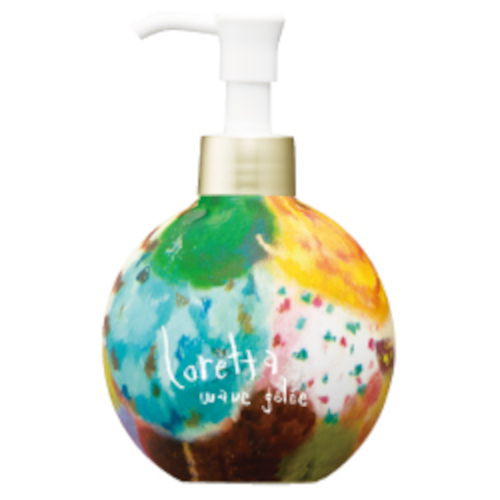 スタイリング
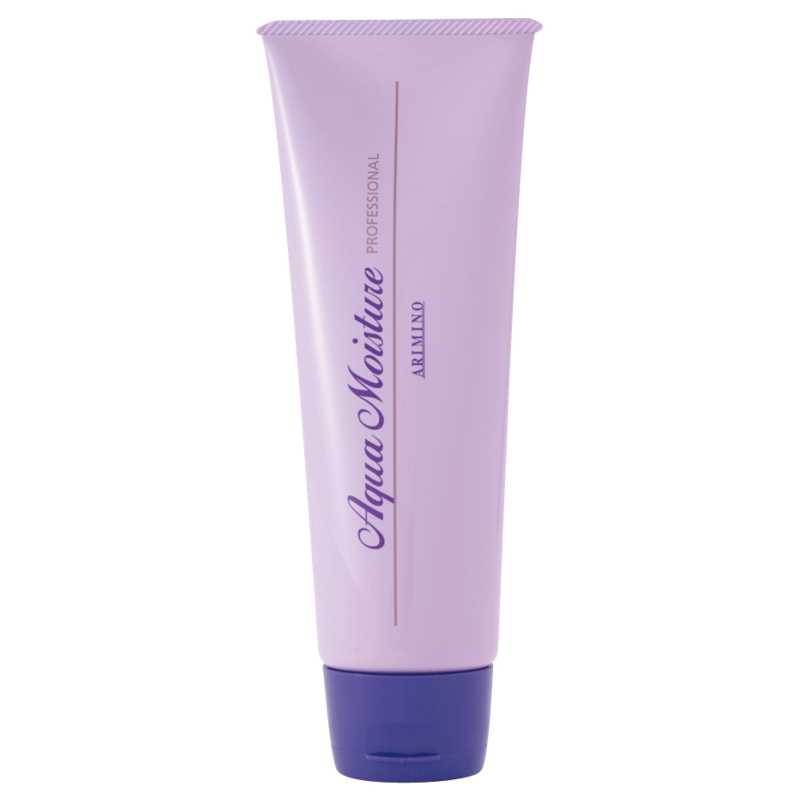 アウトバス
アウトバス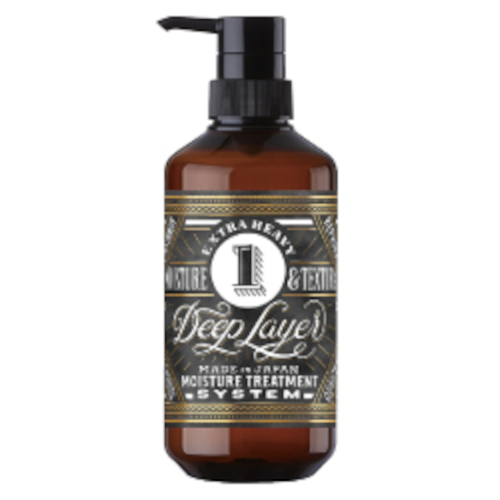 システムトリートメント
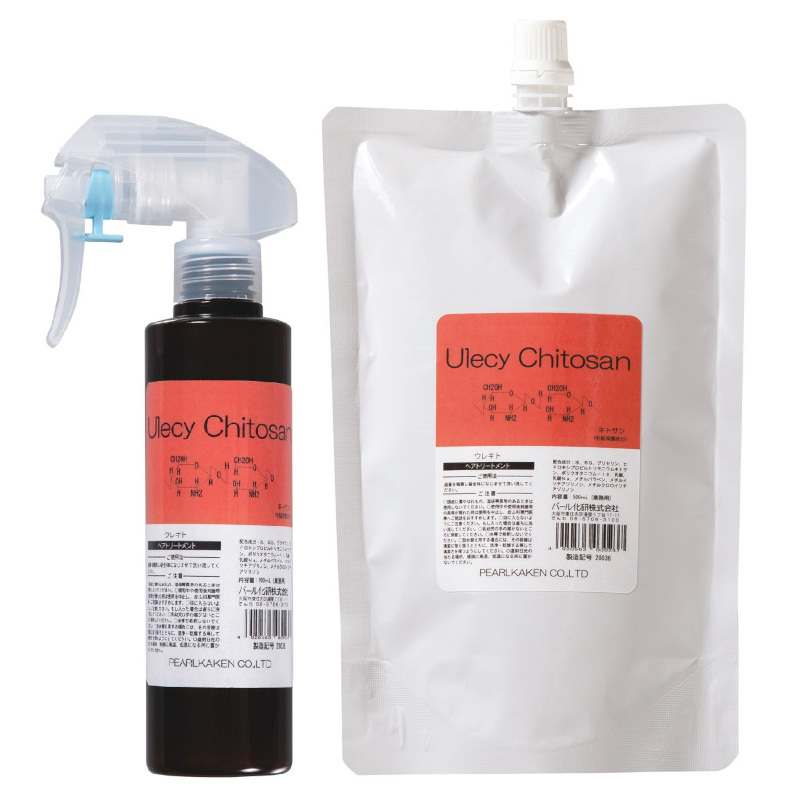 処理剤
処理剤 カラーツール
 スキンケア
スキンケア UVケア
UVケア ボディケア
ボディケア メイクアップ
 インナービューティ
 マスク
マスク 美容機器
美容機器サイトデザイン変更時のブラウザキャッシュ削除の方法
お使いのブラウザにサイトの情報が保存されている場合、変更後の画面が正しく表示されない、またはレイアウトが崩れるなどの事象が発生する可能性がございます。
ブラウザを再読み込みしても表示が改善されない場合は、ご利用中のブラウザに保存されているキャッシュの削除をお試しくださいますようお願い申し上げます。
※キャッシュとは、過去に閲覧したWebサイトの情報を一時的にパソコンやスマートフォンに保存する仕組みです。
パソコンのブラウザ
ご使用中のブラウザによって、キャッシュを削除する手順が異なります。
また、ブラウザの種類やバージョンにより、操作方法が異なる場合がございます。
■キーボードで更新するスーパーリロードをお試しください
〇Internet Explorer/Google Chrome/Microsoft Edge/Firefox ⇒ Ctrl + F5
〇Safari ⇒ Ctrl + R
【Microsoft Edgeの場合】
1.ブラウザ右上部にある「…」(メニューボタン)をクリック
2.「設定」から「プライバシー、検索、サービス」を選択
3.閲覧データをクリアから「クリアするデータの選択」をクリック
4.消去する期間(すべての期間)を選択します。「キャッシュされた画像とファイル」のチェックボックスを選択
5.「今すぐクリア」をクリック
6.該当ページを再度読み込みます
【Google Chromeの場合】
1.ブラウザ右上部にある「…」(メニューボタン)をクリックし、メニュー内にある「設定」をクリック
2.「設定」ページ内にある「プライバシーとセキュリティ」の項目にある「閲覧履歴データを削除」をクリック
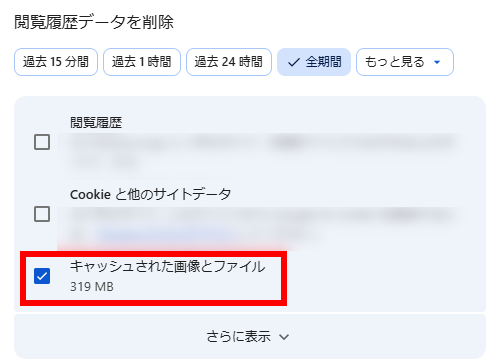
3.「全期間」を選択し、「キャッシュされた画像とファイル」のみにチェックを入れ、「データを削除」ボタンをクリック
4.該当ページを再度読み込みます
【Firefox】
1.ブラウザ右上にある「…」(メニューボタン)をクリックし、メニュー内にある「設定」をクリック
2.「プライバシーとセキュリティ」パネルをクリック
3.Cookieとサイトデータセクションで、「データを消去...」をクリック
期間はすべての履歴を選択し、一時的にキャッシュされたファイルとページのみにチェックを入れ、「消去」ボタンをクリック
4.該当ページを再度読み込みます
スマートフォンのブラウザ
ご使用中のOSにより、キャッシュを削除する手順が異なります。
また、ブラウザの種類やバージョンにより、操作方法が異なる場合がございます。
【Android】
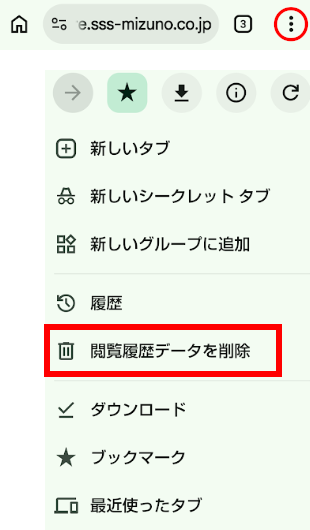
1.ブラウザ右上の設定ボタンをタップ
2.「履歴」「閲覧履歴データの削除」をタップ
3.期間「全期間」を選択し、「キャッシュされた画像とファイル」にチェックが入っていることを確認し、「データ削除」をタップ
4.該当ページを再度読み込みます6.該当ページを再度読み込みます
【iPhone(iOS)】
1.ホーム画面から「設定」をタップ
2.「safari」を検索
3.「履歴とWebサイトデータを消去」をタップ
4.「履歴とデータを消去」をタップ
5.該当ページを再度読み込みます
